Digitale Visitenkarte per QR-Code fuer Handwerker: vCard rechtssicher und praktisch
Von Admin
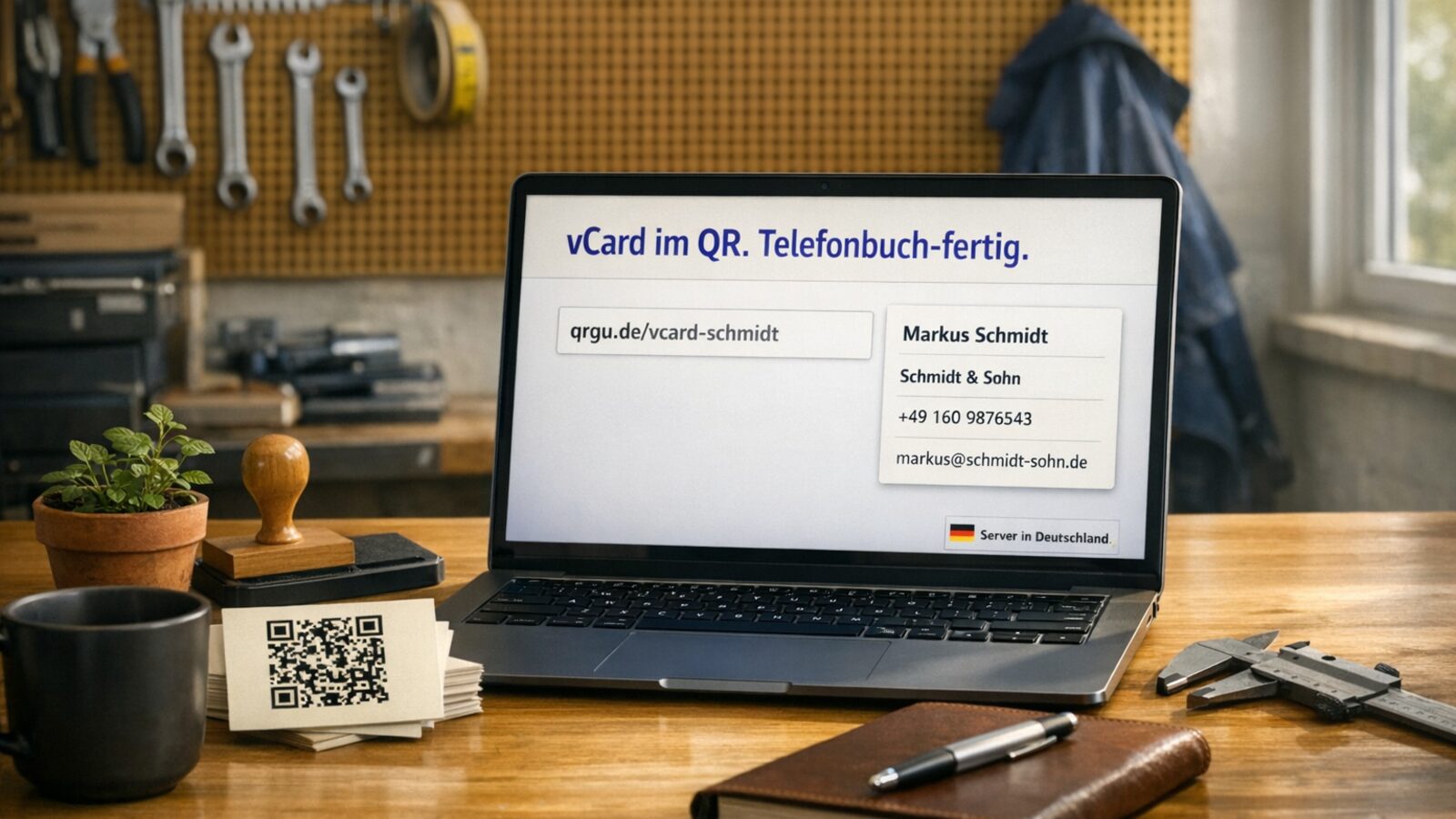
Eine gedruckte Visitenkarte landet in der Schublade. Eine digitale Visitenkarte als vCard landet im Telefonbuch des Kunden — und ist beim naechsten Auftrag sofort zur Hand. Diese Seite beschreibt, wie Handwerker eine vCard per QR-Code aufsetzen, welche Felder hineingehoeren und wo sich der QR-Code praktisch einsetzen laesst.
Was eine digitale Visitenkarte ist — und was nicht #
Eine vCard ist ein standardisiertes Format (RFC 6350) fuer Kontaktdaten, das von iOS und Android nativ erkannt wird. Ein Scan oeffnet direkt den „Kontakt speichern"-Dialog — ein-Klick-Speicherung. Das ist der entscheidende Unterschied zu „Link auf eine Webseite mit Kontaktdaten" — dort waeren zwei oder drei weitere Klicks noetig. Was eine vCard NICHT ist: kein Newsletter-Abo, keine Verkaufs-Plattform, keine Werbeflaeche. Sie traegt schlicht den Kontakt — mehr nicht.
Wann sich eine vCard fuer Handwerker rechnet #
In persoenlichen Kundengespraechen am Objekt ist die vCard die schnellste Form der Kontakt-Uebergabe — Karte rausziehen, Kunde scannt, fertig. Ohne dass die Visitenkarte irgendwo in der Hose, Geldboerse oder Werkzeugkiste verschwindet. Im Mitarbeiter-Polo auf Baustellen-Einsaetzen wird die vCard zum kollektiven Marken-Auftritt — alle Monteure tragen denselben QR-Code auf der Arbeitskleidung. Im Geschaeftsbrief-Footer ergaenzt die vCard die uebliche Signatur als alternative Ablage-Methode. Argumentation: gedruckte Visitenkarten landen in der Schublade, vCards im Telefonbuch.
Welche Felder eine vCard enthalten sollte #
Pflicht: Vor- und Nachname, Firmenname, Telefon, E-Mail. Stark empfohlen: Mobil-Nummer separat (Kunden rufen unterwegs), Webseite. Optional: Anschrift (nur wenn Buero oder Werkstatt fuer Kunden relevant ist), Position („Inhaber", „Geselle", „Buero"). Nicht reinpacken: USt-IdNr und Bankdaten — die gehoeren auf Geschaeftsbriefe, nicht in den ersten Kontakt. Foto-Feld in vCard: technisch moeglich, in der Handwerker-Praxis eher untypisch und verkleinert nur die scanbare Datenmenge.
Anleitung: vCard-QR-Code erstellen #
Schritt 1: Felder zusammenstellen (siehe oben). Schritt 2: vCard-Generator nutzen — QR-Guru bietet einen vCard-Modus, der die Felder formatiert und sofort einen QR-Code erzeugt. Schritt 3: Test-Scan auf iOS und Android, bevor gedruckt wird. Manche vCard-Felder werden auf einem System anders dargestellt als auf dem anderen. Schritt 4: QR-Code drucken oder digital einsetzen — Visitenkarte, Polo, Rechnung, E-Mail-Signatur. Schritt 5: Bei Aenderungen (neue Mitarbeiter, neue Telefonnummer): einen dynamischen QR ueberlegen — sonst muessen alle Druckwaren neu hergestellt werden.
Drei Stellen, an denen die vCard sinnvoll ist #
- Rueckseite der gedruckten Visitenkarte — moderne Ergaenzung zum klassischen Layout.
- Auf dem Polo-Shirt oder der Arbeitskleidung der Monteure — gut sichtbar fuer Kunden, die einen Monteur „beim naechsten Mal direkt" anrufen wollen.
- In der E-Mail-Signatur als Bild — ueberraschend wirksam fuer Kunden mit langer E-Mail-Korrespondenz.
vCard-QR jetzt erstellen
Erstellen Sie Ihre vCard kostenlos. Wenn Sie mehrere Mitarbeiter oder mehrere Kontaktversionen brauchen (Buero, Baustelle), lohnt sich der Pro-Plan mit dynamischen QR-Codes — Aenderungen ohne Neudruck.
vCard-QR kostenlos erstellenDSGVO und Visitenkarten #
Eigene Kontaktdaten als vCard verteilen ist kein DSGVO-Problem — der Betroffene sind Sie selbst, Einwilligung implizit durch das Veroeffentlichen. Wichtig: keine Tracking-Skripte auf der Server-Seite einbauen, die den Scanner identifizieren. Eine vCard kann auch komplett statisch im QR-Code stehen (ohne Server-Aufruf) — das spricht Datenschutz-bewusste Kunden an, weil keine Logs entstehen.